 Автор Світлана Князєва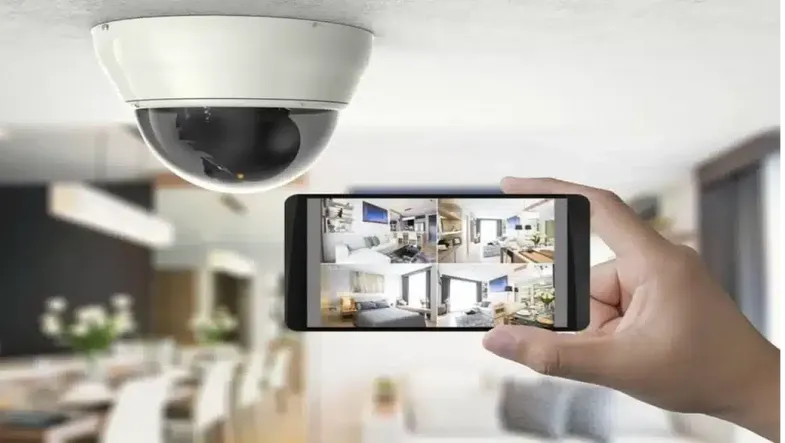
Подключение к камере другого телефона позволяет превратить запасной смартфон в удалённый видеоканал или инструмент для съёмки. Одно устройство работает как источник изображения, а второе — как экран просмотра или пульт управления. Это работает для домашнего мониторинга, наблюдения за ребёнком или животным, групповых фото без посторонней помощи и создания контента.
Все современные решения требуют взаимного согласия и установки официальных приложений из Google Play или App Store. Без согласия владельца устройства такие действия переходят в незаконное вмешательство в частную жизнь. Статья рассматривает легальные методы по состоянию на 2026 год: локальные соединения без интернета и облачные варианты с доступом из любой точки.
Выбор способа зависит от задачи. Для постоянного наблюдения подойдут приложения с детекцией движения, для разовой съёмки — инструменты с живым превью и дистанционным затвором. Ниже — рабочие инструкции, сравнение и типичные проблемы.
Когда подключение к камере другого телефона действительно полезно
Чаще всего это решение выбирают, когда есть второй телефон, который уже не используют ежедневно. Старый Android или iPhone с рабочей камерой становится бюджетной альтернативой отдельной IP-камере. Его ставят на полку, подключают к зарядке и получают трансляцию на основной смартфон.
Типичные сценарии включают проверку квартиры во время отсутствия, наблюдение за малышом в соседней комнате, контроль домашнего животного. Для фотографов и блогеров второй телефон заменяет таймер или селфи-палку: одно устройство стоит на штативе, второе показывает кадр в реальном времени и позволяет нажать затвор в нужный момент. Групповые снимки получаются точнее, потому что все видят композицию до съёмки.
Отдельный случай — кроссплатформенные пары. Android может служить камерой для iPhone и наоборот. Это удобно в семьях со смешанными устройствами. В 2026 году большинство актуальных приложений поддерживают такую комбинацию без дополнительного оборудования.
Важно понимать ограничения. Телефон потребляет больше энергии, чем специализированная камера, экран может гаснуть, а угол обзора зависит от того, как его закрепили. Для постоянного внешнего видеонаблюдения отдельное устройство надёжнее, но для временных или домашних задач двух телефонов достаточно.
Локальное соединение или доступ через интернет
Два принципиально разных подхода определяют, где именно можно смотреть изображение. Локальный вариант работает в пределах одной Wi-Fi-сети или через прямое соединение между телефонами. Интернет не нужен, задержка минимальна, данные не идут через внешние серверы. Это оптимально для съёмки фото, видео в одной комнате или во дворе, а также когда нет стабильной мобильной связи.
Удалённый доступ через облако или P2P позволяет смотреть трансляцию из другого города. Один телефон остаётся дома подключённым к Wi-Fi и зарядке, второй показывает картинку через мобильный интернет. Здесь появляются уведомления о движении, запись фрагментов и двусторонний звук. Качество зависит от скорости канала: при слабом сигнале изображение становится менее плавным или снижается разрешение.
На практике многие приложения поддерживают оба режима. Если телефоны в одной сети — используется прямое соединение. Когда один выходит за пределы Wi-Fi, переключение на облако происходит автоматически. Для локальной съёмки выбирайте инструменты с поддержкой Wi-Fi Direct или Bluetooth. Для мониторинга — те, что имеют учётную запись и push-уведомления.
Общее требование в обоих случаях — стабильное питание телефон-камеры. Без постоянной зарядки он разрядится за несколько часов активной трансляции.
Настройка AlfredCamera для наблюдения
AlfredCamera остаётся одним из самых распространённых вариантов для превращения запасного телефона в камеру наблюдения. Он работает на Android и iOS, поддерживает детекцию движения, двусторонний звук и просмотр из любого места после привязки к учётной записи.
Загрузите приложение на оба устройства из официального магазина. На том, которое будет зрителем (ваш основной телефон), войдите через Google, Apple или email. На втором телефоне выберите роль камеры. Самый простой способ связать устройства — войти в ту же учётную запись на обоих. Альтернатива — сгенерировать QR-код на зрителе и отсканировать его телефон-камерой.
После связывания разрешите доступ к камере, микрофону и уведомлениям. Разместите телефон-камеру так, чтобы объектив смотрел в нужную зону, подключите к зарядке и заблокируйте экран через настройки приложения. На зрителе откройте вкладку Live — появится трансляция. Чувствительность детекции движения регулируйте так, чтобы избежать постоянных уведомлений от теней или бытовых движений.
Для работы ночью полезна функция улучшения изображения при слабом свете. Если нужен доступ вне дома, убедитесь, что телефон-камера остаётся в сети. Согласно документации AlfredCamera, требования к версиям ОС на 2026 год: зритель от Android 7 или iOS 15, камера — от Android 5 или iOS 12.
Съёмка фото и видео с дистанционным затвором
Когда задача — сделать качественный кадр, а не постоянно следить, лучше подходят специализированные инструменты вроде SayCheese. Они создают прямое соединение между телефонами без учётной записи и без обязательного интернета. Одно устройство становится камерой на штативе или подставке, второе показывает живой кадр и позволяет управлять зумом, вспышкой, фокусом и нажимать затвор.
Установите приложение на оба телефона. Откройте его и выберите роль: Camera или Remote. Устройства находят друг друга через Wi-Fi или прямое соединение. На экране пульта появляется превью с телефон-камеры. Можно переключать переднюю и заднюю камеры, ставить таймер или использовать голосовую команду. Фото сохраняются на обоих устройствах в полном качестве.
Такой подход удобен для семейных снимков, когда все хотят попасть в кадр, или для съёмки себя в полный рост. Дальность зависит от препятствий и силы сигнала — в открытом пространстве достигает нескольких сотен метров. В отличие от мониторинговых приложений, здесь акцент на качестве снимка, а не на непрерывной трансляции и уведомлениях.
Похожие возможности есть и в других инструментах с поддержкой Wi-Fi Direct. Выбирайте те, что позволяют сохранять оригинальное разрешение и не сжимают изображение чрезмерно.
Превращение Android-телефона в IP-камеру
Если нужен доступ через браузер или интеграция с другими системами, подойдут приложения вроде IP Webcam или IP Phone Camera. Они запускают на телефоне локальный сервер и генерируют URL, по которому можно открыть трансляцию с любого устройства в той же сети.
Установите приложение на телефон-камеру, предоставьте разрешения, выберите разрешение и нажмите Start Server. На экране появится IP-адрес и порт. На втором телефоне или компьютере откройте браузер и введите этот адрес. Если оба устройства в одной Wi-Fi-сети, изображение появится сразу. Можно переключать камеры, включать вспышку и делать снимки дистанционно.
Для доступа вне локальной сети нужны дополнительные настройки (проброс портов или облачный режим, если приложение его поддерживает). Этот метод даёт больше контроля опытным пользователям, но требует внимания к безопасности: обязательно установите пароль на трансляцию, чтобы случайные люди в сети не видели изображение.
Качество зависит от настроек. Для экономии трафика можно снизить разрешение или частоту кадров. Для постоянной работы держите телефон подключённым к зарядке и запретите ему переходить в глубокий сон.
Сравнение популярных решений
Разные приложения решают разные задачи. Ниже — ориентировочное сравнение актуальных вариантов по ключевым параметрам, которые влияют на выбор.
| Приложение | Основное назначение | Платформы | Интернет обязательный | Ключевые возможности |
|---|---|---|---|---|
| AlfredCamera | Мониторинг, наблюдение | Android, iOS | Для удалённого доступа | Детекция движения, уведомления, двусторонний звук, облако |
| SayCheese | Дистанционная съёмка фото/видео | Android, iOS (кросс) | Нет | Живое превью, управление параметрами, сохранение на обоих |
| IP Webcam / IP Phone Camera | IP-трансляция, браузерный доступ | Преимущественно Android | Зависит от режима | URL-доступ, гибкие настройки, пароль |
| AirDroid (Remote) | Полный удалённый контроль | Android | Да | Управление экраном и камерой, шифрование |
Данные собраны из официальных описаний приложений и магазинов по состоянию на 2026 год. Рейтинги и точные функции могут изменяться с обновлениями.
Для большинства домашних задач достаточно AlfredCamera или SayCheese. IP-варианты выбирают, когда нужна интеграция с компьютером или другими системами видеонаблюдения.
Распространённые ошибки и как их избежать
Чаще всего соединение не устанавливается из-за разных сетей. Убедитесь, что оба телефона подключены к одному Wi-Fi, если используете локальный режим. На Android иногда система автоматически переключается на мобильные данные — отключите это для конкретной сети в настройках Wi-Fi.
Отсутствие разрешений тоже останавливает процесс. Телефон-камера должен получить доступ к камере, микрофону, а иногда и к локальной сети. На iOS проверьте разрешения в Настройках → Конфиденциальность. После обновления системы разрешения могут сброситься.
Батарея и сон экрана — ещё одна типичная проблема. Без постоянного питания трансляция обрывается. Включите режим «не гасить экран» в самом приложении или установите телефон на подставку с зарядкой. Для Android полезно отключить оптимизацию батареи для конкретного приложения.
Устаревшие версии приложений или операционной системы вызывают несовместимость. Обновите оба телефона перед настройкой. Если QR-код не сканируется, увеличьте яркость экрана и держите устройства на расстоянии 15–30 см.
Из практики пользователей часто помогает полная перезагрузка обоих телефонов и повторное связывание через ту же учётную запись вместо QR.
Безопасность, конфиденциальность и практические советы
Любое подключение к камере требует согласия владельца устройства. В Украине незаконное наблюдение и нарушение тайны частной жизни могут иметь правовые последствия. Используйте только официальные приложения, устанавливайте пароли на трансляции и не делитесь учётными данными.
Для телефон-камеры выбирайте место с хорошим покрытием Wi-Fi и возможностью постоянной зарядки. Избегайте прямого солнечного света на объектив и перегрева устройства. Если планируете длительную работу, отключите лишние уведомления и фоновые программы, чтобы снизить нагрузку.
Качество изображения улучшается, когда телефон закреплён жёстко, а не просто лежит. Простой штатив или подставка дают более стабильный кадр. Для ночного использования включайте доступные режимы улучшения света, но помните, что они увеличивают потребление энергии.
Периодически проверяйте, не появились ли обновления безопасности в приложении. Если доступ больше не нужен, удалите приложение с телефон-камеры или отключите роль камеры — это самый надёжный способ закрыть канал.
Что делать, если соединение не устанавливается
Сначала проверьте базовые условия: оба телефона заряжены, подключены к сети (или в режиме прямого соединения), приложения обновлены, разрешения предоставлены. Попробуйте выйти из учётной записи и войти снова.
Если локальное соединение не работает, перезагрузите роутер и подключите телефоны заново. Для облачных сервисов проверьте, не блокирует ли брандмауэр или VPN трафик. Временно отключите VPN и попробуйте ещё раз.
Когда трансляция есть, но картинка рвётся, снизьте разрешение в настройках приложения. Это уменьшает нагрузку на сеть. Если проблема только на одном телефоне, проверьте его версию ОС и доступное место в памяти.
В крайнем случае удалите приложение с обоих устройств, перезагрузите их и установите снова. Большинство сбоев решаются на этом этапе. Если ни один способ не помогает, проверьте, поддерживает ли конкретная модель телефона нужные функции — старые устройства с очень устаревшей ОС могут иметь ограничения.
Правильно настроенное подключение к камере другого телефона даёт удобный инструмент без лишних затрат. Главное — чётко определить задачу, выбрать подходящее приложение и соблюдать правила безопасности и согласия.