 By Світлана Князєва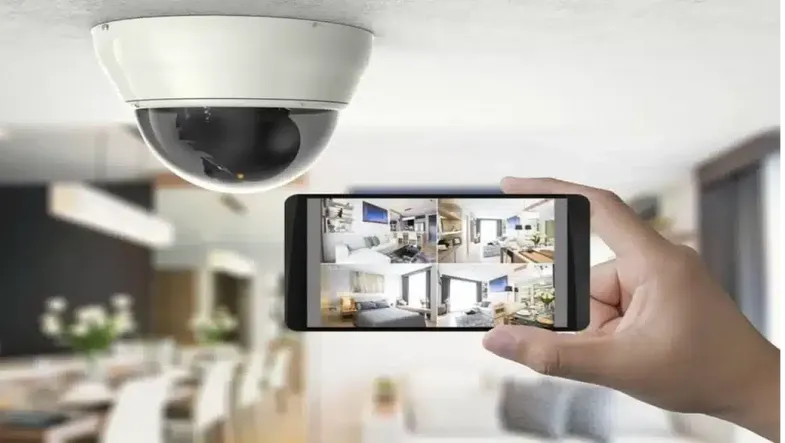
Підключення до камери іншого телефона дозволяє перетворити запасний смартфон на віддалений відеоканал або інструмент для зйомки. Один пристрій працює як джерело зображення, а другий — як екран перегляду чи пульт керування. Це працює для домашнього моніторингу, стеження за дитиною чи твариною, групових фото без сторонньої допомоги та створення контенту.
Усі сучасні рішення вимагають взаємної згоди та встановлення офіційних додатків з Google Play чи App Store. Без згоди власника пристрою такі дії переходять у незаконне втручання в приватність. Стаття розглядає легальні методи станом на 2026 рік: локальні з’єднання без інтернету та хмарні варіанти з доступом з будь-якої точки.
Вибір способу залежить від завдання. Для постійного спостереження підійдуть додатки з детекцією руху, для разової зйомки — інструменти з живим прев’ю та дистанційним затвором. Нижче — робочі інструкції, порівняння та типові проблеми.
Коли підключення до камери іншого телефона справді корисне
Найчастіше це рішення обирають, коли є другий телефон, який уже не використовують щодня. Старий Android чи iPhone з робочою камерою стає бюджетною альтернативою окремій IP-камері. Його ставлять на поличку, підключають до зарядки й отримують трансляцію на основний смартфон.
Типові сценарії включають перевірку квартири під час відсутності, спостереження за малюком у сусідній кімнаті, контроль домашньої тварини. Для фотографів і блогерів другий телефон замінює таймер чи селфі-палицю: один пристрій стоїть на штативі, другий показує кадр у реальному часі й дозволяє натиснути затвор у потрібний момент. Групові знімки виходять точнішими, бо всі бачать композицію до зйомки.
Окремий випадок — кросплатформені пари. Android може слугувати камерою для iPhone і навпаки. Це зручно в сім’ях зі змішаними пристроями. У 2026 році більшість актуальних додатків підтримують таку комбінацію без додаткового обладнання.
Важливо розуміти обмеження. Телефон споживає більше енергії, ніж спеціалізована камера, екран може гаснути, а кут огляду залежить від того, як його закріпили. Для постійного зовнішнього відеоспостереження окремий пристрій надійніший, але для тимчасових чи домашніх завдань двох телефонів достатньо.
Локальне з’єднання чи доступ через інтернет
Два принципово різні підходи визначають, де саме можна дивитися зображення. Локальний варіант працює в межах однієї Wi-Fi-мережі або через пряме з’єднання між телефонами. Інтернет не потрібен, затримка мінімальна, дані не йдуть через зовнішні сервери. Це оптимально для зйомки фото, відео в одній кімнаті чи на подвір’ї, а також коли немає стабільного мобільного зв’язку.
Віддалений доступ через хмару чи P2P дозволяє дивитися трансляцію з іншого міста. Один телефон залишається вдома підключеним до Wi-Fi і зарядки, другий показує картинку через мобільний інтернет. Тут з’являються сповіщення про рух, запис фрагментів і двосторонній звук. Якість залежить від швидкості каналу: при слабкому сигналі зображення стає менш плавним або знижується роздільна здатність.
На практиці багато додатків підтримують обидва режими. Якщо телефони в одній мережі — використовується пряме з’єднання. Коли один виходить за межі Wi-Fi, перемикання на хмару відбувається автоматично. Для локальної зйомки обирайте інструменти з підтримкою Wi-Fi Direct або Bluetooth. Для моніторингу — ті, що мають обліковий запис і push-сповіщення.
Спільна вимога в обох випадках — стабільне живлення камерного телефону. Без постійної зарядки він розрядиться за кілька годин активної трансляції.
Налаштування AlfredCamera для спостереження
AlfredCamera залишається одним із найпоширеніших варіантів для перетворення запасного телефону на камеру спостереження. Він працює на Android і iOS, підтримує детекцію руху, двосторонній звук і перегляд з будь-якого місця після прив’язки до облікового запису.
Завантажте додаток на обидва пристрої з офіційного магазину. На тому, який буде глядачем (ваш основний телефон), увійдіть через Google, Apple або email. На другому телефоні оберіть роль камери. Найпростіший спосіб зв’язати пристрої — увійти в той самий обліковий запис на обох. Альтернатива — згенерувати QR-код на глядачі й відсканувати його камерним телефоном.
Після зв’язування дозвольте доступ до камери, мікрофона та сповіщень. Розмістіть камерний телефон так, щоб об’єктив дивився в потрібну зону, підключіть до зарядки й заблокуйте екран через налаштування додатка. На глядачі відкрийте вкладку Live — з’явиться трансляція. Чутливість детекції руху регулюйте так, щоб уникнути постійних сповіщень від тіней чи побутових рухів.
Для роботи вночі корисна функція покращення зображення при слабкому світлі. Якщо потрібен доступ поза домом, переконайтеся, що камерний телефон залишається в мережі. Згідно з документацією AlfredCamera, вимоги до версій ОС на 2026 рік: глядач від Android 7 або iOS 15, камера — від Android 5 або iOS 12.
Зйомка фото та відео з дистанційним затвором
Коли завдання — зробити якісний кадр, а не постійно стежити, краще підходять спеціалізовані інструменти на кшталт SayCheese. Вони створюють пряме з’єднання між телефонами без облікового запису та без обов’язкового інтернету. Один пристрій стає камерою на штативі чи підставці, другий показує живий кадр і дозволяє керувати зумом, спалахом, фокусом і натискати затвор.
Встановіть додаток на обидва телефони. Відкрийте його й оберіть роль: Camera або Remote. Пристрої знаходять одне одного через Wi-Fi або пряме з’єднання. На екрані пульта з’являється прев’ю з камерного телефону. Можна перемикати передню й задню камери, ставити таймер чи використовувати голосову команду. Фото зберігаються на обох пристроях у повній якості.
Такий підхід зручний для сімейних знімків, коли всі хочуть потрапити в кадр, або для зйомки себе в повний зріст. Дальність залежить від перешкод і сили сигналу — у відкритому просторі досягає кількох сотень метрів. На відміну від моніторингових додатків, тут акцент на якості знімка, а не на безперервній трансляції та сповіщеннях.
Подібні можливості є й в інших інструментах із підтримкою Wi-Fi Direct. Обирайте ті, що дозволяють зберігати оригінальну роздільну здатність і не стискають зображення надмірно.
Перетворення Android-телефона на IP-камеру
Якщо потрібен доступ через браузер чи інтеграція з іншими системами, підійдуть додатки на кшталт IP Webcam або IP Phone Camera. Вони запускають на телефоні локальний сервер і генерують URL, за яким можна відкрити трансляцію з будь-якого пристрою в тій самій мережі.
Встановіть додаток на камерний телефон, надайте дозволи, оберіть роздільну здатність і натисніть Start Server. На екрані з’явиться IP-адреса та порт. На другому телефоні чи комп’ютері відкрийте браузер і введіть цю адресу. Якщо обидва пристрої в одній Wi-Fi-мережі, зображення з’явиться одразу. Можна перемикати камери, вмикати спалах і робити знімки дистанційно.
Для доступу поза локальною мережею потрібні додаткові налаштування (прокидання портів або хмарний режим, якщо додаток його підтримує). Цей метод дає більше контролю досвідченим користувачам, але вимагає уваги до безпеки: обов’язково встановіть пароль на трансляцію, щоб випадкові люди в мережі не бачили зображення.
Якість залежить від налаштувань. Для економії трафіку можна знизити роздільну здатність або частоту кадрів. Для постійної роботи тримайте телефон підключеним до зарядки й забороніть йому переходити в глибокий сон.
Порівняння популярних рішень
Різні додатки вирішують різні завдання. Нижче — орієнтовне порівняння актуальних варіантів за ключовими параметрами, які впливають на вибір.
| Додаток | Основне призначення | Платформи | Інтернет обов’язковий | Ключові можливості |
|---|---|---|---|---|
| AlfredCamera | Моніторинг, спостереження | Android, iOS | Для віддаленого доступу | Детекція руху, сповіщення, двосторонній звук, хмара |
| SayCheese | Дистанційна зйомка фото/відео | Android, iOS (крос) | Ні | Живе прев’ю, керування параметрами, збереження на обох |
| IP Webcam / IP Phone Camera | IP-трансляція, браузерний доступ | Переважно Android | Залежить від режиму | URL-доступ, гнучкі налаштування, пароль |
| AirDroid (Remote) | Повний віддалений контроль | Android | Так | Керування екраном і камерою, шифрування |
Дані зібрані з офіційних описів додатків і магазинів станом на 2026 рік. Рейтинги й точні функції можуть змінюватися з оновленнями.
Для більшості домашніх завдань достатньо AlfredCamera або SayCheese. IP-варіанти обирають, коли потрібна інтеграція з комп’ютером чи іншими системами відеоспостереження.
Поширені помилки та як їх уникнути
Найчастіше з’єднання не встановлюється через різні мережі. Переконайтеся, що обидва телефони підключені до одного Wi-Fi, якщо використовуєте локальний режим. На Android іноді система автоматично перемикається на мобільні дані — вимкніть це для конкретної мережі в налаштуваннях Wi-Fi.
Відсутність дозволів теж зупиняє процес. Камерний телефон має отримати доступ до камери, мікрофона, а інколи й до локальної мережі. На iOS перевірте дозволи в Налаштуваннях → Конфіденційність. Після оновлення системи дозволи можуть скинутися.
Батарея та сон екрана — ще одна типова проблема. Без постійного живлення трансляція обривається. Увімкніть режим «не гасити екран» у самому додатку або встановіть телефон на підставку з зарядкою. Для Android корисно вимкнути оптимізацію батареї для конкретного додатка.
Застарілі версії додатків чи операційної системи спричиняють несумісність. Оновіть обидва телефони перед налаштуванням. Якщо QR-код не сканується, збільште яскравість екрана й тримайте пристрої на відстані 15–30 см.
З практики користувачів часто допомагає повне перезавантаження обох телефонів і повторне зв’язування через той самий обліковий запис замість QR.
Безпека, приватність і практичні поради
Будь-яке підключення до камери вимагає згоди власника пристрою. В Україні незаконне спостереження та порушення таємниці приватного життя можуть мати правові наслідки. Використовуйте лише офіційні додатки, встановлюйте паролі на трансляції та не діліться обліковими даними.
Для камерного телефону обирайте місце з хорошим покриттям Wi-Fi й можливістю постійної зарядки. Уникайте прямого сонячного світла на об’єктив і перегріву пристрою. Якщо плануєте тривалу роботу, вимкніть зайві сповіщення й фонові програми, щоб зменшити навантаження.
Якість зображення покращується, коли телефон закріплений жорстко, а не просто лежить. Простий штатив чи підставка дають стабільніший кадр. Для нічного використання вмикайте доступні режими покращення світла, але пам’ятайте, що вони збільшують споживання енергії.
Періодично перевіряйте, чи не з’явилися оновлення безпеки в додатку. Якщо доступ більше не потрібен, видаліть додаток з камерного телефону або вимкніть роль камери — це найнадійніший спосіб закрити канал.
Що робити, якщо з’єднання не встановлюється
Спочатку перевірте базові умови: обидва телефони заряджені, підключені до мережі (або в режимі прямого з’єднання), додатки оновлені, дозволи надані. Спробуйте вийти з облікового запису й увійти знову.
Якщо локальне з’єднання не працює, перезавантажте роутер і підключіть телефони заново. Для хмарних сервісів перевірте, чи не блокує брандмауер чи VPN трафік. Тимчасово вимкніть VPN і спробуйте ще раз.
Коли трансляція є, але картинка рветься, знизьте роздільну здатність у налаштуваннях додатка. Це зменшує навантаження на мережу. Якщо проблема тільки на одному телефоні, перевірте його версію ОС і доступне місце в пам’яті.
У крайньому випадку видаліть додаток з обох пристроїв, перезавантажте їх і встановіть знову. Більшість збоїв вирішуються на цьому етапі. Якщо жоден спосіб не допомагає, перевірте, чи підтримує конкретна модель телефону потрібні функції — старі пристрої з дуже застарілою ОС можуть мати обмеження.
Правильно налаштоване підключення до камери іншого телефона дає зручний інструмент без зайвих витрат. Головне — чітко визначити завдання, обрати відповідний додаток і дотримуватися правил безпеки та згоди.